弊社ホームページにて最新版プログラムを公開しました。
株式会社デネット ホームページ
かんたん住所録Pro5 最新版ダウンロード
で最新版プログラムをご確認ください。
お使いのソフトのプログラムバージョンをご確認の上、最新版への更新作業をお願いいたします。
アップデートの操作方法は、
をご覧ください。

弊社ホームページにて最新版プログラムを公開しました。
株式会社デネット ホームページ
かんたん住所録Pro5 最新版ダウンロード
で最新版プログラムをご確認ください。
お使いのソフトのプログラムバージョンをご確認の上、最新版への更新作業をお願いいたします。
アップデートの操作方法は、
をご覧ください。
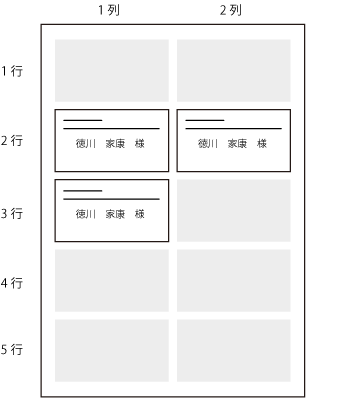
[かんたん住所録Pro5]では、タックシールに同じ宛先(1件のみ)を複数印刷することができます。
ここでは、下の図のようなタックシールに同じ宛先(1件のみ)を3枚印刷する操作方法を説明します。
[かんたん住所録Pro5]では、宛名印刷時に使用する住所データを選択でき、あらかじめ配置されている項目以外に宛名印刷する項目を追加することができます。
ここでは、会社情報の住所データを使用して、あらかじめ配置されている項目以外に宛名印刷する項目(会社名)の追加方法を説明します。
※お使いのパソコンがWindows 10へのアップグレードに対応している機種に限ります。
Windows 7、8、8.1をお使いのお客様でWindows 10にアップデート後、[かんたん住所録Pro5]が正常に動作しない、エラーが発生するなどの現象が起こることがあります。
そのような現象の対処について、ここで案内している対処方法を行い、現象が改善するかをご確認ください。
ソフトが正常に動作しない場合などソフトをインストールし直す場合に以下の手順で完全アンインストールを行います。
各Windows OSごとに操作方法が異なりますので、ご注意ください。
正常に[かんたん住所録Pro5]のインストールが終わりましたら、以下の手順で[かんたん住所録Pro5]を起動します。
各Windows OSごとに操作方法が異なりますので、ご注意ください。
[かんたん住所録Pro5]で登録した住所データに[生年月日]を設定することができます。
ここでは、[かんたん住所録Pro5]で登録した住所データに[生年月日]を設定する操作方法を説明します。
[かんたん住所録Pro5]では、宛名印刷時にあらかじめ配置されている項目以外に宛名印刷する項目を追加することができます。
ここでは、あらかじめ配置されている項目以外に宛名印刷する項目の追加方法を説明します。
[かんたん住所録Pro4]で作成した住所録をCSVファイルで書き出し、書き出したCSVファイルを[かんたん住所録Pro5]に読み込んで、使用することができます。
ここでは、[かんたん住所録Pro4]の住所データを[かんたん住所録Pro5]に読み込む方法を説明します。
[かんたん住所録Pro5]で登録した住所データを他のソフトでも使用できるCSV形式のファイルで書き出すことができます。
ここでは、[かんたん住所録Pro5]で登録した住所データをCSV形式のファイルで書き出す操作方法を説明します。
[かんたん住所録Pro5]では、お父さん用、お母さん用など用途別でわけて住所録データを複数保存することもできます。
ここでは、住所データを登録して、保存した住所録データを開く操作方法を説明します。
[かんたん住所録Pro5]起動時は、前回の起動時、最後に保存した住所録データが開かれます。